
Partite
Una scheda per ogni gara: organizzazione, roster, documenti, tabellino live, statistiche dal file .dvw, video e analisi, senza cercarli in sezioni diverse.
- Web app disponibile ora su www.volleycontrolcenter.app.
- iPhone e Android versione 2.2.0 disponibile su App Store e Google Play. Aggiorna l’app per usare le nuove funzioni.
Dove si trova
Apri Altro → Partite per l'elenco delle gare. Alla stessa scheda arrivi anche:
- dal calendario, aprendo una partita collegata (anche dal calendario mensile della Dashboard);
- dallo scout live e dalle statistiche di una gara già collegata;
- dai Documenti Gara: le gare che avevi già creato lì sono le stesse partite, con gli stessi documenti.
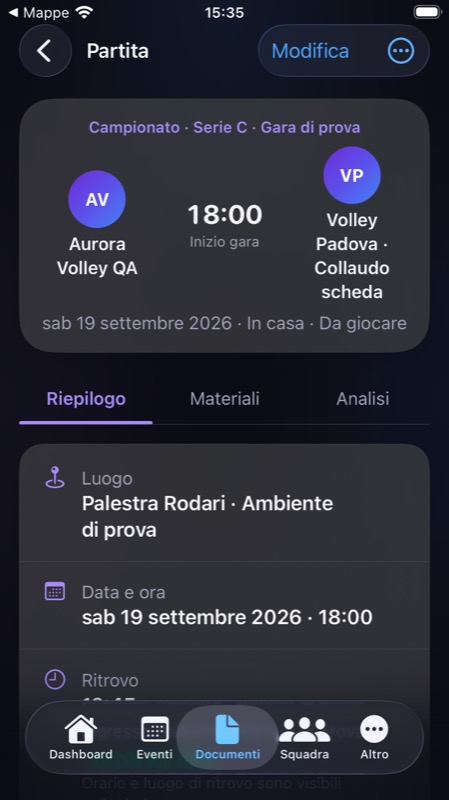
Creare una partita e collegarla al calendario
- Crea la gara dall'elenco Partite oppure crea un evento di tipo Partita nel calendario.
- Inserisci l'avversario: è l'unico dato obbligatorio. Competizione, fase, data, ora e palestra puoi completarli anche dopo.
- Se la partita non ha ancora un evento, usa Aggiungi al calendario: l'evento viene creato con gli stessi dati.
- Aggiungi, se ti servono, le informazioni di ritrovo per la squadra.
Partita ed evento sono collegati nei due sensi: quando esiste l'evento, data, ora, luogo e note organizzative sono gli stessi. Se cambi l'orario dalla partita si aggiorna l'evento, e viceversa. Non esistono due orari diversi della stessa gara.
Roster della gara e convocazioni facoltative
Le convocazioni non sono obbligatorie. Ogni partita parte con Tutto il roster: tutti gli atleti attivi della squadra. Non devi caricare PDF né compilare elenchi per avviare lo scout, caricare documenti o guardare il video.
Personalizzare le convocazioni
- Nella scheda partita tocca Personalizza convocazioni: il roster si apre già tutto selezionato.
- Togli gli atleti che non vuoi convocare e salva. Una selezione vuota non viene accettata.
- Per tornare alla situazione iniziale usa Usa tutto il roster.
| Situazione | Come viene trattata |
|---|---|
| Tutto il roster (predefinito) | Tutti gli attivi sono inclusi per organizzare la gara. Non vengono scritte presenze: non è una presenza rilevata. |
| Assenza registrata per la gara | Resta registrata ed esclude l'atleta dalla rosa proposta allo scout, anche tornando a "Tutto il roster". |
| Atleta non convocato | È "non convocato", non "assente": non peggiora le sue percentuali di presenza. |
| PDF di convocazione caricato | È solo un allegato: caricarlo, sostituirlo o eliminarlo non cambia la selezione degli atleti. |
Quando avvii lo scout dalla partita, o chiudi la gara, VCC conserva una fotografia della rosa. Un atleta aggiunto o archiviato dopo non cambia la composizione di una gara già giocata.
Riepilogo, Materiali e Analisi
La scheda è divisa in tre parti, nello stesso ordine su web, iPhone e Android.
Riepilogo
Avversario, competizione e fase, data, ora e palestra con apertura della mappa, ritrovo, stato della gara, roster o convocazioni e accesso alle presenze. Il risultato compare solo se esiste, insieme alla sua fonte: nessun "0–0" inventato.
Materiali
- Documenti: Convocazioni, Tabellini caricati e Altri documenti. Gli allegati dell'evento compaiono con l'indicazione "Dal calendario". Lo stesso file non viene duplicato.
- Tabellino live: apri o esporta il tabellino; chi ha il permesso trova Avvia scout live o Riprendi scout live.
- Statistiche importate: fonte (file .dvw), data di importazione e comando per importare. L'importazione è separata dal caricamento di un documento.
- Video: i video collegati si aprono nel lettore della Video analysis.
Analisi
Porta alle statistiche della gara e all'Analisi del gioco quando c'è un file .dvw importato con i dati necessari.
Se una sezione non riesce a caricarsi, lo vedi come errore con la possibilità di riprovare: non viene mostrata come vuota.
Tabellino live, tabellini caricati e file .dvw
Sono tre materiali diversi e restano distinti:
| Nome | Da dove arriva | Diventa statistica? |
|---|---|---|
| Tabellino live | Generato dallo scout live di VCC. Il PDF esportato si chiama Tabellino-live-… | Sì, come fonte "tabellino live", se alla gara non è associato un file .dvw. |
| Tabellini caricati | Documento caricato da chi ha il permesso, con titolo e software di origine facoltativo (per esempio "Tabellino completo — Ace Evolution"). | No: è un documento da consultare. |
| File .dvw | File scout esportato da un software compatibile, come Ace Evolution o Data Volley, e importato in VCC. | Sì, dopo l'importazione con abbinamento degli atleti. |
Caricare un tabellino o un documento
- In Materiali scegli di caricare un documento.
- Indica il tipo: Tabellino, Convocazioni o Altro documento. Il titolo è proposto dal nome del file e puoi cambiarlo.
- Se vuoi, indica il software di origine. Conferma il caricamento.
Importare il file .dvw della gara
- In Materiali usa il comando di importazione delle statistiche: la partita di destinazione è già selezionata.
- Scegli il file .dvw e controlla l'anteprima. Se avversario o data non coincidono, l'app ti chiede di confermare.
- Abbina ogni numero del file all'atleta corretto del roster e conferma. Statistiche e collegamento vengono salvati insieme: un errore non lascia un'importazione a metà.
Un esempio: dalla vigilia al lunedì
- Giovedì: crei la partita dal calendario, aggiungi il ritrovo e lasci "Tutto il roster". Un atleta ha segnalato un'assenza: la registri e non compare nella rosa proposta allo scout.
- Sabato: dalla scheda avvii lo scout live; avversario, data e rosa sono già compilati.
- Domenica: lo scoutman ti manda il file .dvw e il tabellino completo in PDF. Importi il file e carichi il PDF come Tabellino.
- Lunedì: apri la partita, consulti il tabellino caricato, passi al video collegato e poi all'Analisi del gioco per preparare la seduta.
Scollegare e archiviare
- Scollega dalla partita toglie solo il collegamento: il documento, il file o lo scout restano nei rispettivi moduli.
- Archivia partita, nel menu Altro della scheda, nasconde la gara dalle partite attive conservando materiali e storico. Chiede conferma ed è reversibile.
Le cancellazioni vere e proprie di documenti, video o statistiche si fanno solo nei rispettivi moduli, con le loro conferme.
Chi può fare cosa e cosa vede l'atleta
| Operazione | Permesso necessario |
|---|---|
| Organizzazione, collegamento al calendario, convocazioni | Creazione eventi |
| Caricare e classificare documenti | Caricamento documenti |
| Avviare lo scout live e importare il file .dvw | Scout |
| Collegare un video | Caricamento video |
| Segnare le presenze | Presenze e assenze |
I permessi si assegnano da Impostazioni → Membri e permessi (vedi Inviti e membri). Avere il permesso sui documenti non dà il permesso di creare eventi.
Atleti: vedono solo le sezioni che contengono materiale a cui hanno accesso; le sezioni vuote non compaiono. Delle presenze vedono soltanto la propria riga e mai le motivazioni delle assenze dei compagni. I sostenitori non accedono alla scheda interna. Un link di condivisione di un video apre solo quel video, non la partita.
Domande e problemi frequenti
Ho caricato il tabellino PDF ma le statistiche sono vuote
È corretto: un documento caricato non importa dati. Per le statistiche importa il file .dvw della gara.
L'orario della partita è cambiato anche nel calendario
La partita e il suo evento condividono gli stessi dati organizzativi: è il comportamento previsto.
Ho due gare con lo stesso avversario nello stesso torneo
VCC non le unisce in automatico: controlla data, ora e competizione quando colleghi un materiale.
La schermata segnala un conflitto di modifica
Qualcun altro ha salvato la partita nel frattempo da un altro dispositivo. Ricarica la scheda e ripeti la modifica: nessun aggiornamento viene perso in silenzio.