
Video analysis
Carica il video della partita, collega il file scout .dvw e rivedi ogni azione filtrando per giocatore, fondamentale ed esito.
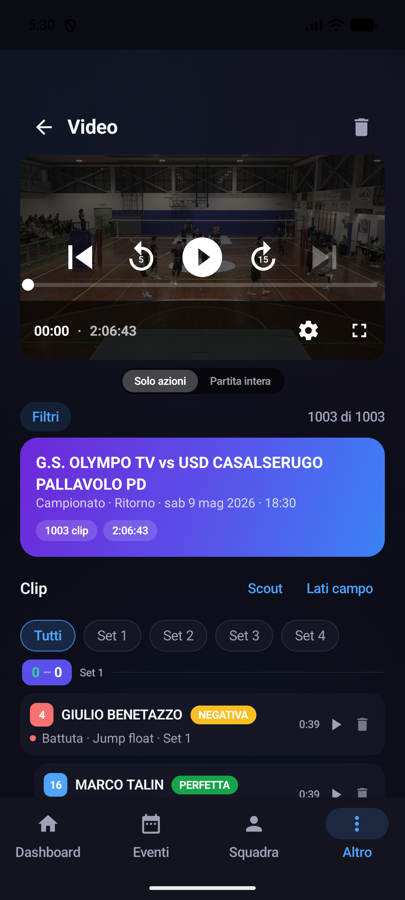
Dove si trova e chi fa cosa
Apri Altro → Video Partite. Tutta la squadra può guardare i video; il caricamento è del coach e dello staff con il permesso di aggiungere video; eliminare un video può farlo solo il coach.
Caricare il video di una partita
- Tocca il pulsante di caricamento e scegli il file dalla libreria foto o dai file (MP4, MOV o AVI, fino a 25 GB dalla webapp e dalle app aggiornate).
- Compila i dati incontro: squadra di casa e ospite (con pulsante per scambiarle), competizione, fase andata/ritorno, data e ora. Il titolo del video si compone da solo.
- Se vuoi, associa il video a una partita già importata nelle Statistiche. Dalla versione 2.2.0 i video si possono collegare anche alla scheda Partita.
- Tocca Carica e attendi la fine dell'upload.
Formati e stato "in elaborazione"
Dopo il caricamento ogni partita viene ottimizzata automaticamente in alta qualità: resta in 1080p con la stessa fluidità (fino a 60 fotogrammi al secondo) ma pesa molto meno, e i video girati in HDR con l'iPhone vengono riportati a colori naturali, così si vedono bene su tutti i telefoni e i computer. Per una partita di 2 ore serve fino a circa un'ora: nel frattempo il video può risultare in elaborazione ("Conversione"). I file MP4 già leggeri sono pronti subito. Lo spazio del piano conta il peso ottimizzato: una partita da 16 GB, una volta pronta, ne occupa circa 2,5.
Le clip dal file scout .dvw
Il cuore della Video analysis: importando il file scout .dvw della gara, l'app crea automaticamente una clip per ogni azione, con set, punteggio, giocatore, tipo di colpo, esito e fase di gioco. Dal menu del video puoi:
- Usa scout da Statistiche — riusa il file .dvw già importato nella sezione Statistiche, senza ricaricarlo;
- Carica nuovo file (.dvw) — importa il file direttamente qui.
Lati del campo
Con la voce Lati campo indichi, set per set, da che parte gioca la tua squadra nel video. Serve a orientare correttamente le traiettorie dei colpi sul mini campo; il cambio campo tra un set e l'altro viene gestito di conseguenza.
Le correzioni web sono già disponibili. I nuovi comandi nelle app richiedono l’aggiornamento 2.2.2 dallo store, soggetto all’approvazione e alla distribuzione di Apple o Google.
Tempi, quinto set e scorrimento rapido
- Ordine delle azioni: le clip rispettano la sequenza dello scout anche quando due tempi coincidono o tornano indietro.
- Tempo azione: la finestra iniziale parte 1 secondo prima e termina 5 secondi dopo l’azione; per le alzate si aggiunge un ritardo di 2 secondi. Puoi regolare questi valori nei comandi dei tempi; le personalizzazioni valide sono conservate.
- Quinto set: imposta la squadra dal lato telecamera separatamente prima e dopo che la prima squadra raggiunge 8 punti. Conta il punteggio all’inizio dello scambio. Senza un punteggio utilizzabile, il lato è indicato come sconosciuto.
- iOS e Android: doppio tocco a destra del video per avanzare di 5 secondi, a sinistra per tornare indietro di 5. Pausa o riproduzione restano come le hai impostate. Uscire dalla clip selezionata disattiva il suo arresto automatico. Nelle playlist Android il salto resta entro la clip caricata.
- Web: espandi Video e scout per leggere i nomi completi degli atleti e richiudi Filtri e tempi per lasciare più spazio alle azioni.
Guardare le clip
Il player ti dà il controllo completo della revisione:
- Due viste: Azioni riproduce ogni scambio per intero (punteggio, durata e numero di tocchi), Tocchi mostra i singoli fondamentali;
- Filtri: squadra, giocatore, fondamentale con i suoi esiti, set, fase (cambio palla o break point) e zona del colpo sul campo disegnato — perfetto per rivedere "tutti gli attacchi del numero 7" o "tutte le ricezioni negative";
- Tempo azione: scegli quanti secondi vedere prima e dopo ogni tocco, o l'azione intera fino alla fine;
- Modalità: "Solo azioni" salta da una clip all'altra in sequenza, "Partita intera" continua a scorrere il video dal punto scelto;
- Sincronizzazione avvio regolabile di qualche secondo, se il timecode dello scout è leggermente sfasato;
- Traiettorie dei colpi sul mini campo, attivabili sopra il video;
- schermo intero per la revisione con la squadra.
Misure automatiche (beta)
Su alcune clip compare un'etichetta calcolata dai nostri modelli a partire dal video: sulle battute la velocità media (es. "62 km/h"), sugli attacchi l'altezza del punto d'impatto, cioè l'altezza del centro palla al momento del colpo (es. "Impatto 3,12 m"). L'etichetta compare solo dove il modello ha un valore affidabile: le clip senza etichetta non sono un errore. Tocca l'etichetta sul player per leggere la spiegazione e, se il valore ti sembra sbagliato, usa Segnala valore errato: le segnalazioni ci servono per migliorare i modelli in questa fase beta.
Spazio a disposizione
I video pesano: il piano PRO include 50 GB di archiviazione, il piano CLUB 120 GB. Se raggiungi il limite, l'app ti avvisa al caricamento e puoi liberare spazio eliminando i video più vecchi.