
Allenamenti tecnici
Prepara la seduta con i tuoi esercizi oppure condividi un PDF preparato da te. Il programma è facoltativo: la squadra lo legge solo quando decidi di condividerlo.
- Web app disponibile ora su www.volleycontrolcenter.app.
- iPhone e Android versione 2.2.0 disponibile su App Store e Google Play. Aggiorna l’app per usare le nuove funzioni.
Dove si trova e chi la usa
La preparazione della seduta è uno strumento del Coach. Ci sono due ingressi che portano alla stessa seduta:
- Altro → Allenamenti: da qui trovi Sedute (le tue sedute, anche non ancora collegate a un evento) e I miei esercizi (la tua biblioteca).
- Dal dettaglio di un evento di tipo Allenamento: dalla versione 2.2.1, Programma dell’allenamento → Crea con l’app apre la tua seduta. Nella versione 2.2.0 il pulsante si chiama Prepara gli esercizi.
Scrive e pubblica il coach che ha creato la seduta. Gli altri coach, lo staff e gli atleti della squadra leggono soltanto la versione pubblicata. La biblioteca è personale: non è condivisa con gli altri coach.
Programma facoltativo: con l’app oppure con il tuo PDF
La web app aggiornata è disponibile ora. La versione mobile 2.2.1 è stata inviata agli store per la revisione: i nuovi comandi saranno disponibili dopo l’approvazione e l’installazione dell’aggiornamento.
Non sei obbligato a costruire una seduta in VCC per usare un evento di allenamento. Calendario, presenze, note e allegati funzionano anche senza programma.
- Apri l’evento di allenamento e la sezione Programma dell’allenamento, indicata come Facoltativo.
- Scegli Crea con l’app per usare l’editor degli esercizi, oppure Carica il tuo PDF per una seduta preparata autonomamente.
- Seleziona un PDF fino a 20 MiB, controlla l’anteprima e modifica il titolo se serve. Il file è ancora locale e non condiviso.
- Premi Condividi con la squadra. Gli atleti possono quindi aprire il programma scelto dall’evento e dalla Dashboard.
Da Gestisci programma puoi scegliere anche un PDF già allegato a questo evento, senza caricarne una seconda copia. Coach e staff con permesso di gestione eventi possono gestire il PDF; l’editor degli esercizi resta lo strumento del coach autore.
Gli atleti vedono il programma condiviso scelto, mai una bozza o una scheda di preparazione vuota. Se un altro membro dello staff cambia il programma mentre lavori, ricarica e controlla la scelta prima di riprovare.
La prima seduta, passo per passo
- Crea l'allenamento nel calendario (vedi Eventi e agenda), aprilo e scegli Programma dell’allenamento → Crea con l’app (nella 2.2.0: Prepara gli esercizi). In alternativa parti da Altro → Allenamenti → Sedute: puoi iniziare anche senza evento e collegarlo in seguito.
- Nell'area Seduta controlla evento e data, scegli la fase della stagione e scrivi l'obiettivo della seduta.
- Passa all'area Esercizi e aggiungi il primo esercizio: titolo, descrizione, focus, durata e partecipanti. Il disegno e i materiali sono facoltativi.
- Ripeti per gli altri esercizi, oppure copia quelli che hai già salvato in I miei esercizi. Controlla l'ordine e il tempo totale.
- Apri l'area Condivisione, guarda l'anteprima e pubblica il programma. Il programma è disponibile nell’evento. Se hai scelto esplicitamente un PDF come principale, puoi passare alla seduta pubblicata da Gestisci programma quando lo desideri.
Finché non pubblichi, tutto quello che scrivi è una bozza visibile solo a te. Sulla web app la bozza viene salvata automaticamente; nelle app per iPhone e Android usa Salva quando il pulsante è presente. Se passi a un altro dispositivo, prima controlla che la bozza risulti salvata e sincronizzata. Una seduta già con esercizi si apre direttamente su Esercizi; una seduta vuota si apre su Seduta. Cambiare area non fa perdere quello che hai scritto.
- 1 · SedutaEvento, fase, obiettivo, preparazione fisica prima/dopo, materiali da preparare.
- 2 · EserciziSequenza ordinata con titolo, focus, durata, partecipanti, disegno e materiali facoltativi.
- 3 · CondivisioneControllo della seduta, anteprima per la squadra e pubblicazione.
Schema illustrativo delle tre aree, non una schermata dell'app.
Area Seduta: evento, fase, preparazione fisica e materiali
Collegamento all'evento
Una seduta può restare in bozza senza evento. Per pubblicarla deve essere collegata a un evento di allenamento della stessa squadra. Ogni evento ha un programma principale; gli altri allegati e le sedute create nell’app vengono conservati. Se colleghi la seduta a un altro evento, il programma va pubblicato di nuovo per comparire nel nuovo evento.
Se l'evento viene eliminato o cambia tipo (per esempio da allenamento a partita), la seduta non viene cancellata: resta tra le tue sedute, scollegata, e puoi collegarla a un altro allenamento.
Fase della stagione
Scegli tra agonistica, pre-agonistica, transizione oppure personalizzata, a cui dai un nome libero. La fase è un'informazione di contesto: non cambia da sola durate, intensità o carichi.
Preparazione fisica prima e dopo il campo
Nella sezione richiudibile della preparazione fisica puoi aggiungere blocchi prima e/o dopo il lavoro in campo, con durata, partecipanti e note. Se serve, collega una scheda pesi già esistente.
Materiali da preparare
Sempre nell'area Seduta trovi la lista privata dei materiali, divisa in due gruppi:
- Dagli esercizi: i materiali indicati negli esercizi della seduta. Per cambiarli, modifica l'esercizio.
- Aggiunte del coach: voci che aggiungi solo per la preparazione, indipendenti dagli esercizi; puoi rimuoverle quando vuoi.
Ogni voce ha quantità, nota e spunta di preparazione. Una quantità zero è un valore valido; se la quantità manca, la voce resta "da definire". Quando due stazioni lavorano in contemporanea, la lista tiene conto del fabbisogno simultaneo; la quantità finale resta modificabile, perché l'app non conosce il magazzino della società. La lista è riservata al coach e non compare nel programma condiviso.
Disponibili per ruolo e assenze programmate
Mentre prepari la seduta, una barra compatta mostra i giocatori disponibili divisi per ruolo: palleggiatori, schiacciatori, centrali, opposti, liberi, universali e "ruolo da definire". Toccala per vedere il dettaglio; resta raggiungibile anche mentre scegli gli esercizi o disegni.
Il calcolo parte dal roster attivo e tiene conto della data dell'evento, delle assenze programmate e di presenze, ritardi o assenze già registrati per quell'evento.
| Cosa vedi | Cosa significa |
|---|---|
| Disponibile previsto | Nessuna assenza nota. Non è una presenza confermata. |
| Assenza programmata | L'assenza comunicata comprende la data della seduta (giorno iniziale e finale inclusi). |
| Ritardo | È stato registrato un ritardo: valuta i primi esercizi. |
| Da verificare | Due informazioni sono in conflitto, per esempio una presenza e un'assenza programmata. L'app non sceglie al posto tuo. |
Il conteggio delle assenze programmate pertinenti alla seduta si apre per vedere i nomi. Le motivazioni delle assenze non vengono mostrate qui e non entrano mai nel programma o nel PDF.
Area Esercizi: comporre la sequenza
Gli esercizi compaiono in ordine cronologico. L'editor di ogni esercizio è diviso in Descrizione, Partecipanti, Disegni e Materiale; usa Fine per confermare l'esercizio e tornare alla seduta.
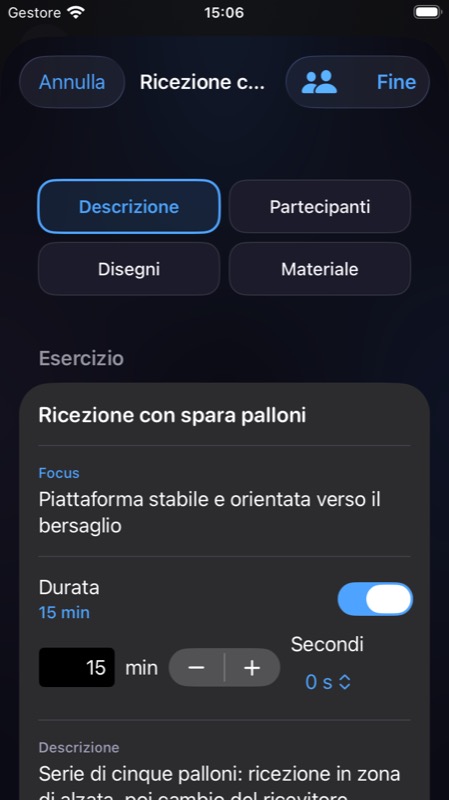
Per ognuno compili:
| Campo | Come usarlo |
|---|---|
| Titolo | Breve e riconoscibile, per esempio "Ricezione a tre in zona 1-6". Serve anche a ritrovarlo nella biblioteca. |
| Descrizione | Organizzazione e svolgimento. I paragrafi vengono conservati e si leggono bene dal telefono. |
| Focus | Cosa vuoi curare, per esempio "piattaforma orientata verso zona 2". Nel programma pubblicato compare con l'etichetta Focus. |
| Durata | Minuti e secondi. Se non la inserisci, l'esercizio risulta da definire e il totale della seduta viene indicato come parziale. |
| Partecipanti | Tutti i disponibili (predefinito), uno o più ruoli, oppure singoli atleti, compresi quelli senza account. |
| Disegno e materiali | Facoltativi: vedi le sezioni seguenti. |
Nella sequenza puoi inserire anche pause e lavori a stazioni. Per le stazioni simultanee il tempo conta come il gruppo che finisce per ultimo, non come la somma dei gruppi. Se il totale supera il tempo disponibile dell'evento, lo sforamento è segnalato. Se assegni lo stesso atleta a due attività contemporanee, l'app lo evidenzia senza impedirtelo.
Il disegno facoltativo 2D e 3D
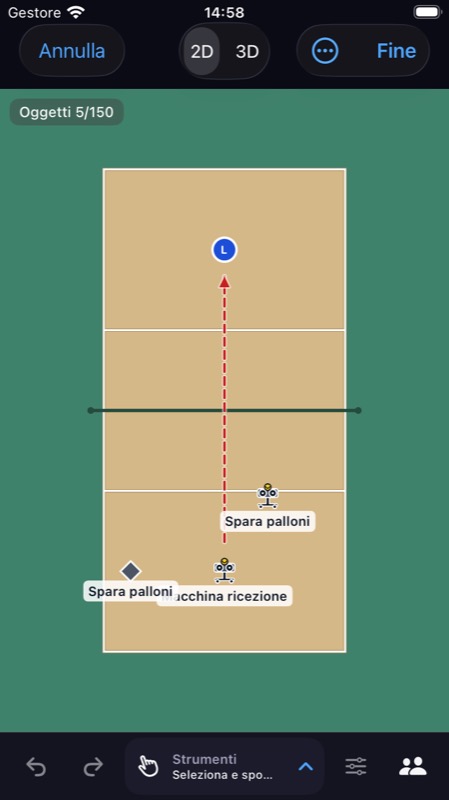
Un esercizio può avere uno o più quadri statici, per esempio "posizione iniziale" e "sviluppo". Per ogni quadro scegli il fondo (campo intero, metà campo o lavagna) e la vista con il selettore 2D / 3D: dall'alto, in prospettiva oppure entrambe. Sono due viste dello stesso disegno: cambiare vista non sposta gli elementi. Non ci sono animazioni. In alto vedi quanti oggetti hai usato rispetto al limite del disegno (per esempio 5/150).
Gli strumenti si aprono dal pannello in basso:
- pedine dei giocatori e simboli di attrezzatura;
- forme e zone evidenziate;
- frecce continue o tratteggiate, anche curve;
- testi e tratto a mano libera;
- selezione, spostamento, annulla e ripeti;
- il simbolo Spara palloni, che puoi posizionare, spostare, ruotare, duplicare, rinominare ed eliminare.
Materiali e Spara palloni
- Apri l'esercizio e vai ai materiali.
- Scegli il tipo, per esempio palloni, carrelli, plinti oppure Spara palloni.
- Indica quantità ed eventuale nota ("2 carrelli pieni lato rete").
I materiali sono sempre facoltativi: una nuova seduta e un nuovo esercizio partono senza materiali e senza Spara palloni. Se copi l'esercizio o lo salvi nella biblioteca, i materiali vengono conservati. I materiali compaiono poi nel gruppo Dagli esercizi della lista dell'area Seduta.
I miei esercizi: la biblioteca personale
In Altro → Allenamenti → I miei esercizi conservi gli esercizi che riusi: titolo, descrizione, focus, durata, disegni e materiali.
- Salvare nella biblioteca è un'azione esplicita. I riferimenti ai singoli atleti vengono tolti dal modello, anche dalle pedine; rileggi i testi liberi dove hai scritto dei nomi.
- Inserire un esercizio dalla biblioteca crea una copia nella seduta: puoi adattarla senza cambiare il modello.
- Modificare un modello non cambia le sedute già preparate né i programmi già pubblicati.
Area Condivisione: anteprima e pubblicazione
Prima di pubblicare, l'area Condivisione ti mostra cosa va ancora controllato: tempi, esercizi incompleti, partecipanti non più disponibili. L'anteprima usa esattamente i dati che vedrà la squadra.
- Controlla che la seduta sia collegata all'evento corretto.
- Apri l'anteprima e verifica ordine, focus, disegni e partecipanti.
- Pubblica. Serve la connessione: senza rete la pubblicazione non parte e la bozza non viene presentata come condivisa.
Dopo la pubblicazione vedi numero di versione e data. Se modifichi la seduta, le modifiche restano in bozza: la squadra continua a leggere l'ultima versione pubblicata finché non pubblichi l'aggiornamento.
Se modifichi la stessa seduta da due dispositivi, l'app non sovrascrive in silenzio il lavoro più recente: ti chiede quale versione tenere. Se l'app si chiude prima del salvataggio, le modifiche non ancora inviate possono essere recuperate solo su quel dispositivo, per lo stesso account e la stessa squadra: non sono ancora sul server e gli altri dispositivi non le vedono.
Cosa vedono atleti e staff
Quando il programma principale è una seduta creata nell’app, staff e atleti della squadra trovano la versione pubblicata nel dettaglio dell'evento, in sola lettura: obiettivo, fase, eventuali blocchi fisici, sequenza con durate, descrizione con focus, partecipanti e disegni, che possono ingrandire. Possono scaricare il PDF della versione pubblicata. Gli atleti ritrovano anche l'Allenamento di oggi in Dashboard, con il pulsante Vedi gli esercizi. Se invece il programma principale è un PDF caricato dal coach, il comando Apri programma PDF apre quel documento, dall’evento e dall’allenamento di oggi.
| Condiviso con la squadra | Mai condiviso |
|---|---|
| Versione pubblicata, disegni, focus, partecipanti, PDF | Bozze e modifiche non pubblicate, biblioteca personale, lista privata dei materiali, assenze e relative motivazioni, note private |
Indicare i partecipanti di un esercizio dice chi lo svolge, non chi può leggerlo: il programma pubblicato è leggibile dai membri della squadra che hanno accesso all'evento. I sostenitori (supporter) non lo vedono. Se un evento non ha un programma pubblicato, la sezione non compare.
Domande e problemi frequenti
Non vedo i comandi del programma
Apri un evento di tipo Allenamento. Dalla versione 2.2.1, la sezione Programma dell’allenamento propone Crea con l’app ai coach e Carica il tuo PDF ai coach e allo staff autorizzato a gestire gli eventi. Nella 2.2.0 il vecchio accesso all’editor si chiama Prepara gli esercizi. La novità è già online sulla web app; su iPhone e Android richiede l’aggiornamento 2.2.1 dopo l’approvazione degli store.
Gli atleti dicono di non vedere il programma
Verifica il programma principale selezionato nell’evento. Per una seduta creata nell’app, devi aver pubblicato la versione collegata all’evento giusto; per un PDF, devi aver premuto Condividi con la squadra, non soltanto aperto l’anteprima locale. Se hai scelto di non mostrare un programma, la sezione degli atleti resta nascosta. Le modifiche alla seduta già pubblicata vanno pubblicate di nuovo.
Il totale della seduta dice "parziale"
Almeno un esercizio non ha la durata: compilala oppure lascia consapevolmente il valore da definire.
Nella lista materiali compare lo Spara palloni ma non mi serve
È stato scelto nei materiali di un esercizio: apri quell'esercizio e rimuovilo. Il simbolo nel disegno può restare.