
Eventi e agenda
Allenamenti, partite e appuntamenti della squadra, sempre aggiornati per tutti.
Nella sezione Eventi vive il calendario della squadra. Possono creare eventi il coach e chi ha il permesso Creazione eventi; gli altri membri li vedono nell'app e ricevono una notifica quando qualcosa cambia.
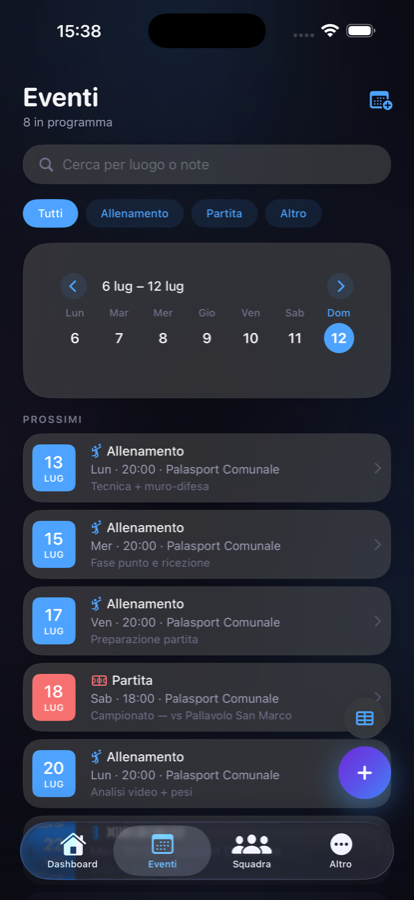
Creare un evento
- Apri Eventi e tocca +.
- Scegli il tipo: Allenamento, Partita o Altro.
- Seleziona la data e, se vuoi, l'ora: solo l'inizio ("20:00") o l'intervallo ("20:00-22:00").
- Scegli il luogo e aggiungi eventuali note.
- Se serve, allega uno o più documenti.
- Tocca Crea Evento.
Allenamenti: programma e presenze
Aprendo un allenamento il coach trova Prepara gli esercizi: apre la seduta collegata o la crea. Quando la seduta viene pubblicata, nel dettaglio dell'evento compare il programma dell'allenamento in sola lettura, con disegni e PDF. Se non c'è un programma pubblicato, la sezione non compare. Tutti i dettagli in Allenamenti tecnici.
Su iPhone e Android il dettaglio contiene anche la riga Presenze, chiusa all'inizio: aprila per registrare chi c'è. Vedi Presenze.
Aggiornamento della versione 2.2.0: web app disponibile ora; iPhone e Android disponibili aggiornando l’app alla 2.2.0.
Partite: la scheda collegata
Un evento di tipo Partita può essere collegato alla scheda Partita, che raccoglie roster, documenti, tabellino live, statistiche e video. Evento e partita condividono data, ora, luogo e note organizzative: se cambi l'orario da una parte, si aggiorna anche l'altra. Dal calendario mensile della Dashboard le partite collegate aprono direttamente la scheda.
Luogo e documenti allegati
Il luogo e le palestre salvate
Nel campo Luogo scegli una delle palestre salvate oppure "Nuovo luogo...", indicando nome e link a Google Maps. Con Salva tra le mie palestre la ritrovi pronta la volta successiva. Chi apre l'evento può toccare "Apri su Mappe".
I documenti allegati
A ogni evento puoi allegare più documenti, visibili dal dettaglio dell'evento ai membri della squadra. Ogni aggiunta o rimozione chiede una conferma. Nelle partite collegate questi allegati compaiono anche nei Materiali della partita con l'indicazione "Dal calendario".
Modificare o eliminare
- Apri l'evento dalla lista o dal calendario.
- Tocca Modifica per cambiare tipo, data, ora, luogo o note, poi Salva.
- Oppure tocca Elimina e conferma. L'eliminazione non si può annullare.
Importare tanti eventi
- Nella sezione Eventi tocca il pulsante di import (icona a tabella) e scegli Scarica modello Excel. Il modello contiene già le tue palestre salvate.
- Compila il file con una riga per evento.
- Torna nell'app, scegli Importa da Excel e seleziona il file (.xlsx o CSV).
- L'app ti dice quanti eventi sono stati creati e, per le righe non valide, il motivo riga per riga.
Creare un evento non crea un programma di allenamento vuoto: la seduta si prepara solo quando la apri.
Notifiche e calendario del telefono
Quando crei o modifichi un evento, la squadra riceve una notifica; per un import massivo arriva una sola notifica riepilogativa. Le notifiche sul calendario sono "essenziali" (vedi Notifiche). La pubblicazione di un programma di allenamento non invia una notifica push dedicata.
Gli atleti trovano gli eventi nella sezione Eventi (con ricerca, filtri per tipo ed eventi passati), nel calendario mensile della Dashboard e nel dettaglio di ogni evento.