
Fisioterapia
Le sedute col fisioterapista della squadra: orari di lavoro, prenotazioni, scambi e storico dei trattamenti, con informazioni sanitarie visibili solo a chi è autorizzato.
Se nello staff c'è una persona con ruolo Fisioterapista e account collegato, la sezione Altro → Fisioterapia si attiva per la squadra. Si apre su un menu a riquadri: quelli che vedi dipendono dal tuo ruolo.
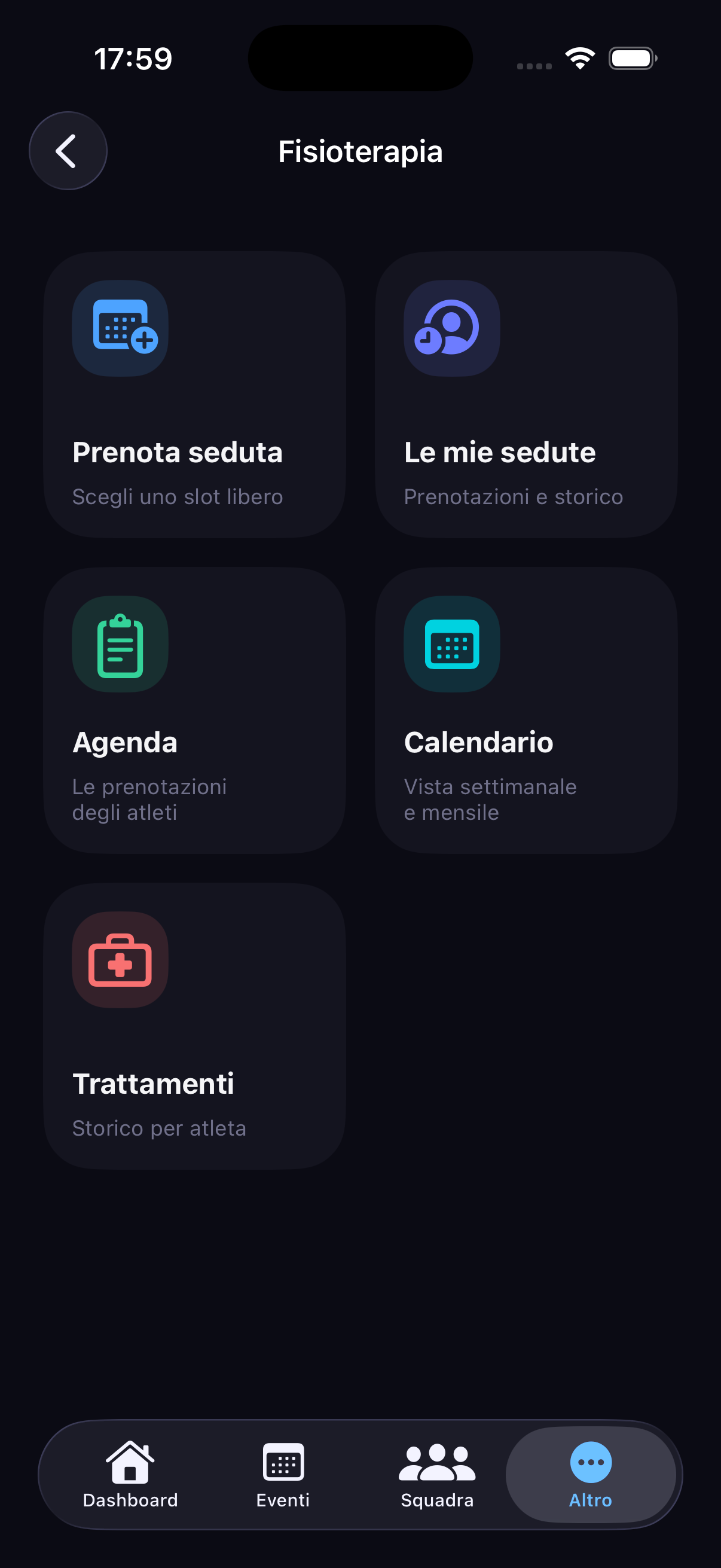
Chi vede cosa
| Ruolo | Cosa vede e cosa può fare |
|---|---|
| Fisioterapista | Gestisce la propria agenda: orari, approvazioni, trattamenti. Non gestisce automaticamente le agende dei colleghi. |
| Coach | Agenda della squadra (chi ha prenotato, data, stato e informazioni previste), trattamenti completati filtrabili per persona e periodo; può gestire approvazioni e revoche. |
| Staff | Può consultare l'agenda, ma motivazioni e dettagli dei trattamenti sono oscurati. Lo storico personale delle proprie sedute resta separato. |
| Atleta | Le proprie prenotazioni e i propri trattamenti. Dei compagni vede solo che uno slot è occupato e da chi. |
Per il fisioterapista
Orari di lavoro
- Apri Fisioterapia → Orari di lavoro.
- Tocca Aggiungi orario: ricorrente (es. tutti i martedì) o giorno singolo.
- Imposta l'orario (es. 17:00–19:00) e la durata di ogni seduta (es. 20 minuti).
Gli slot si creano da soli: nell'esempio, sei slot da 20 minuti ogni martedì. Puoi modificare o eliminare gli orari; le prenotazioni già confermate restano.
Approvazione delle prenotazioni
L'interruttore "Approva automaticamente le prenotazioni" (in Orari di lavoro e in Agenda):
- attivo (predefinito): la prenotazione è confermata subito e puoi revocarla;
- spento: le richieste restano in attesa finché non le approvi o rifiuti.
Agenda e trattamenti
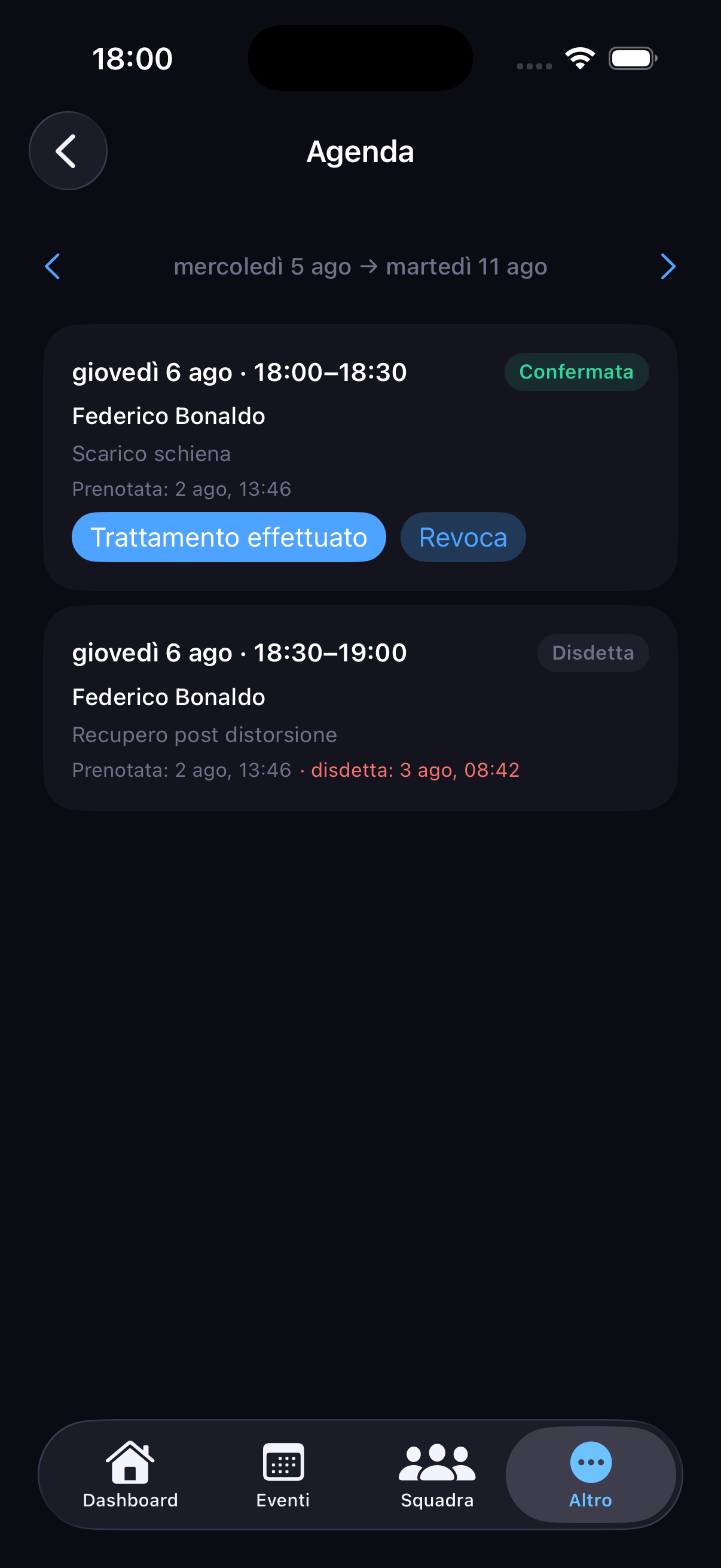
In Agenda vedi le prenotazioni con la motivazione e la cronologia: prenotazioni e disdette restano tracciate. A seduta fatta tocca "Trattamento effettuato": conferma la motivazione o correggila con la valutazione effettiva. La seduta entra nello storico trattamenti.
Il Calendario mostra mese o settimana, con un pallino sui giorni impegnati; tocca un giorno per gli appuntamenti.
Per chi prenota: atleti, coach e staff
Prenotano gli atleti con account collegato alla scheda giocatore, il coach e i membri dello staff approvati. Accanto al nome compare l'etichetta Coach o Staff quando chi prenota non è un atleta.
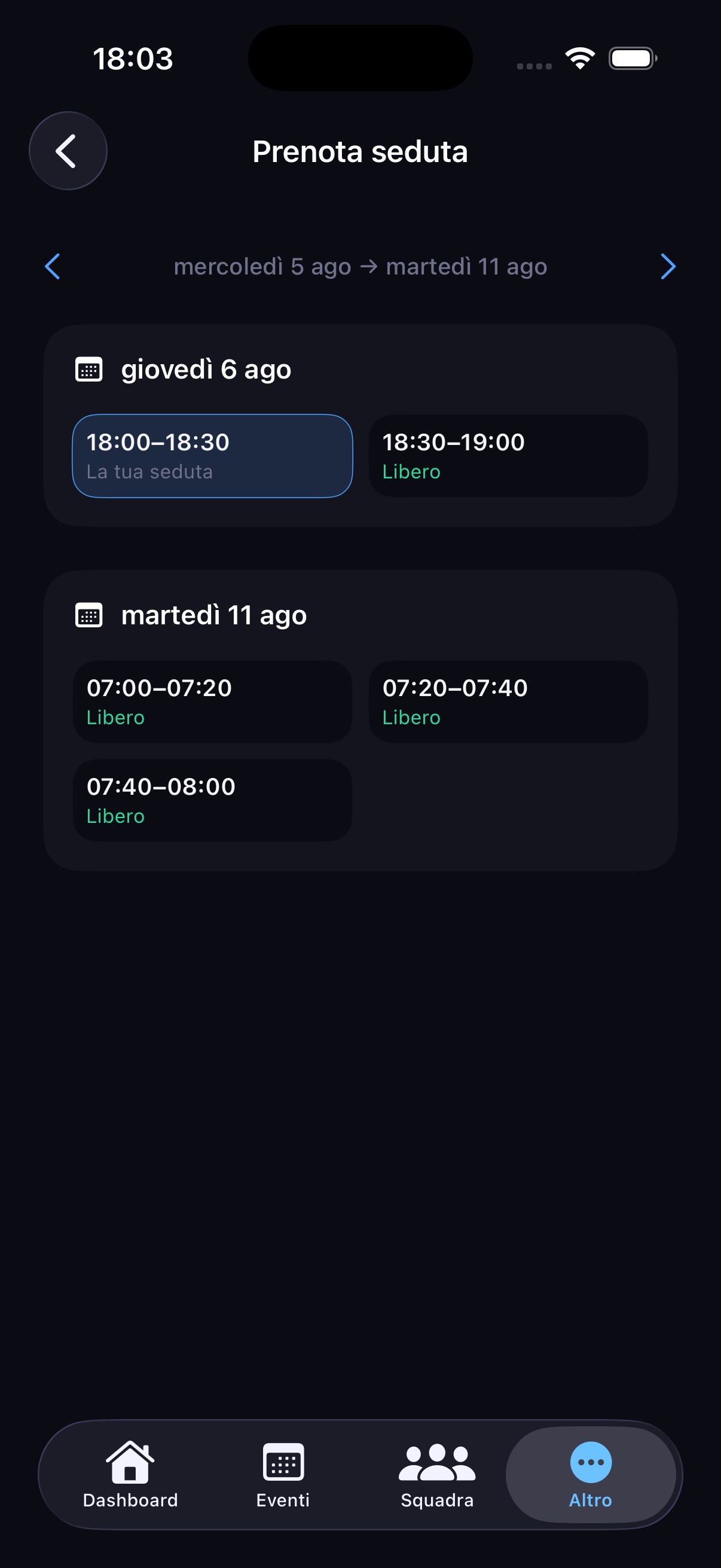
- Apri Altro → Fisioterapia → Prenota seduta.
- Scegli un giorno di lavoro e tocca uno slot libero.
- Scrivi la motivazione (obbligatoria) e conferma.
In Le mie sedute trovi le tue prenotazioni e puoi disdire fino all'orario della seduta: lo slot torna libero e il fisioterapista riceve l'avviso.
Scambiarsi uno slot
Se lo slot che ti serve è occupato, tocca lo slot del compagno e proponi uno scambio offrendo una tua seduta confermata. Se accetta, gli appuntamenti si invertono e il fisioterapista viene avvisato.
Per coach e staff
In Trattamenti il coach consulta lo storico delle sedute effettuate, filtrabile per atleta o membro dello staff e per periodo: se imposti sia la data iniziale sia quella finale, vengono mostrati solo i trattamenti compresi nell'intervallo. Lo staff senza ruolo di fisioterapista consulta l'agenda con motivazioni e dettagli oscurati.
Test e schede pesi di un atleta
Per ricostruire il quadro di un atleta prima di una seduta, apri Squadra → giocatore e usa i pulsanti:
- Test fisici: storico delle sessioni con misure e progressi (vedi Test fisici);
- Schede pesi: schede assegnate con carichi, serie completate e note (vedi Schede pesi).
Il fisioterapista li consulta in lettura. Per gli altri membri ogni pulsante segue il proprio permesso: il permesso sui test non apre le schede pesi, e viceversa.